
Portal aktualizacji map Suzuki ISA dla pojazdów niepołączonych
Pobierz i zainstaluj najnowsze aktualizacje map ISA dla swojego systemu multimedialnego
KOMPLEKSOWY PORTAL KLIENTA
Przegląd procedury aktualizacji mapy
| Krok | Pozycja | Zarys |
| Krok ① | 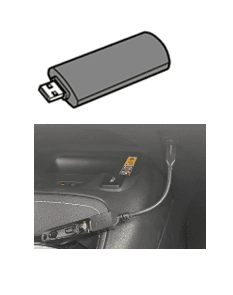 | Przygotuj USB, aby skopiować nowe dane mapy do aktualizacji. (Mapa ISA Europy wymaga 5 GB. Wbudowana mapa Europy wymaga 25 GB) Uwaga: W zależności od pojazdu i używanej pamięci USB może być potrzebny kabel przejściowy. Na przykład Suzuki Swace jest wyposażone tylko w porty USB typu C. Jeśli pamięć USB jest typu A, potrzebny będzie kabel przejściowy USB typu C na USB typu A. Wymagania dotyczące USB są następujące:
|
| Krok ② | 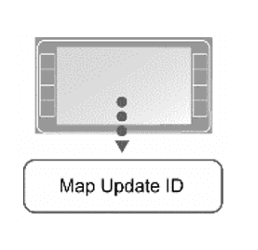 | Zaznacz pola „Identyfikator aktualizacji mapy” i „Kod serwisowy mapy”.
|
| Krok ③ | 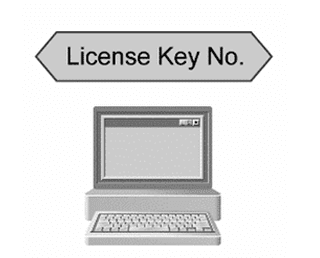 | Komputer PC służy do uzyskania dostępu do portalu https://www.suzuki-isa-map-update.com/ przez Internet. Wybierz żądaną mapę, aby pobrać dane mapy na pamięć USB, a następnie wprowadź „Identyfikator aktualizacji mapy” i „Kod serwisowy mapy”. „Numer klucza licencyjnego” zostanie wygenerowany. Zapisz „Numer klucza licencyjnego” wyświetlany na ekranie. Kliknij „Pobierz plik mapy”, aby rozpocząć pobieranie mapy. |
| Krok ④ | 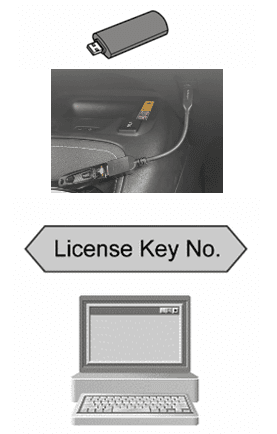 | Aktualizacja mapy rozpocznie się po włożeniu USB i wprowadzeniu „Numeru klucza licencyjnego”. |
CZĘŚĆ 1: PRZYGOTUJ WYMAGANE INFORMACJE
Ten krok wykonuje się za pomocą systemu multimedialnego pojazdu Suzuki.
Jak uzyskać identyfikator aktualizacji mapy
1. Wybierz „Nawigacja”.
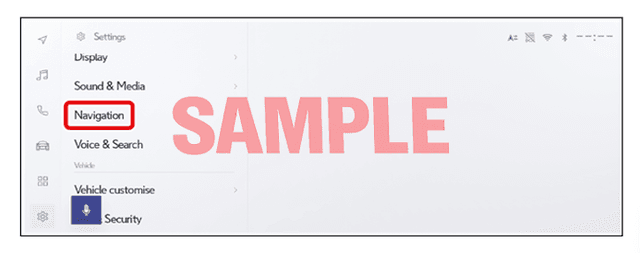
2. Wybierz „Aktualizacja mapy”.
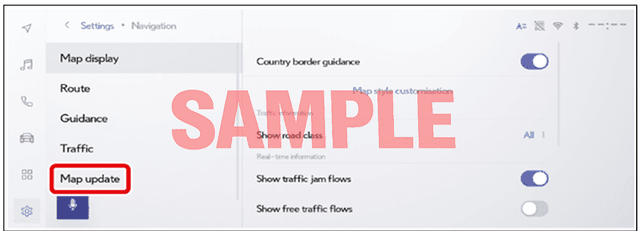
3. Wybierz opcję „Informacje o danych mapy” i zaznacz pole „Identyfikator aktualizacji mapy”.
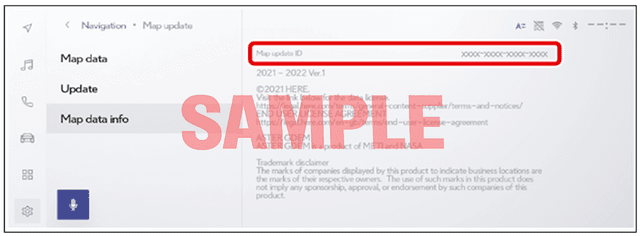
• Zapisz „Identyfikator aktualizacji mapy”, ponieważ będzie on potrzebny w części 2. Jeśli „Identyfikator aktualizacji mapy” = xxxx-1xxx-xxxx-xxxx, wybierz i pobierz wyłącznie mapę o rozmiarze 20 GB. Jeśli „Identyfikator aktualizacji mapy” = xxxx-2xxx-xxxx-xxxx, wybierz i pobierz wyłącznie mapę o rozmiarze 5 GB.
Jak uzyskać Kod serwisowy mapy
1. Wybierz „Nawigacja”.
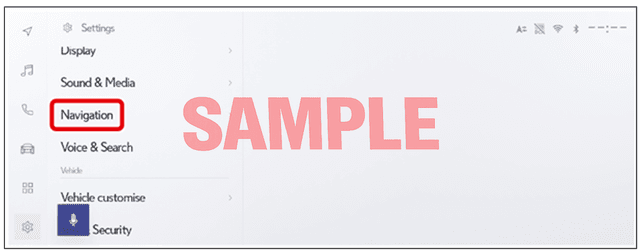
2. Wybierz „Aktualizacja mapy”.
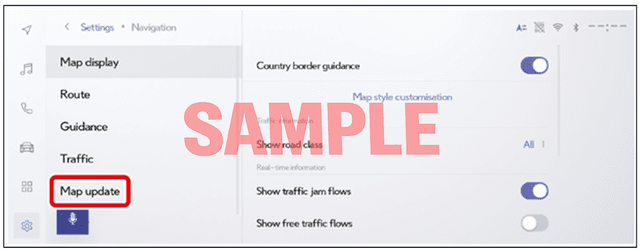
3. Na ekranie z danymi mapy zaznacz opcję „Kod serwisowy mapy”.
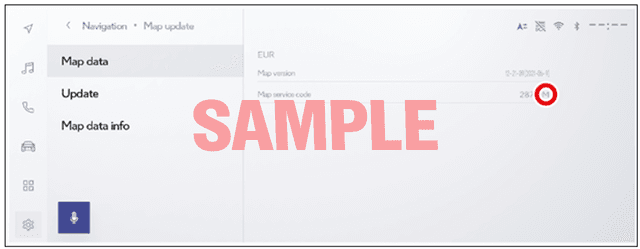
Ostatnia cyfra kodu serwisowego wskazuje metodę aktualizacji mapy, którą należy zastosować. Sprawdź, czy ostatnia cyfra to „M” w przypadku bezpłatnego okresu (M: Bezpłatna metoda, Y: Płatna metoda).
CZĘŚĆ 2: POBIERZ AKTUALIZACJĘ I PRZYGOTUJ USB.
Ten krok jest realizowany za pomocą portalu aktualizacji map Suzuki ISA dla pojazdów niepołączonych oraz informacji uzyskanych z pojazdu Suzuki w Części 1.
1. Przejdź do Portalu aktualizacji map Suzuki ISA dla pojazdów niepołączonych pod adresem https://www.suzuki-isa-map-update.com/
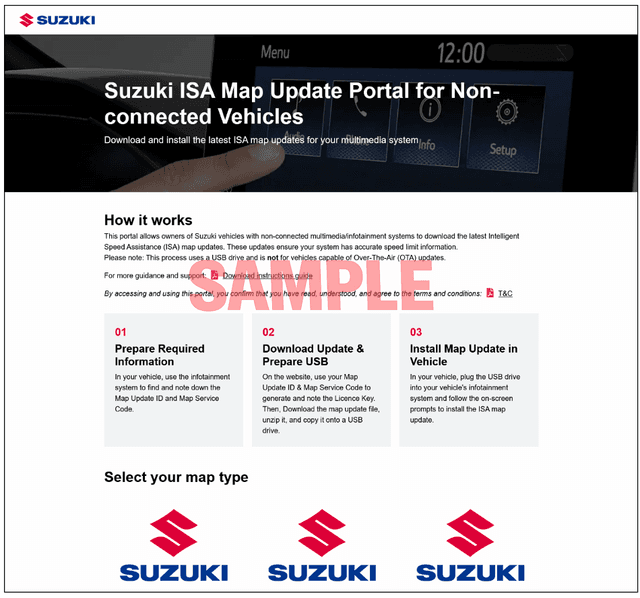
Rysunek 1: Portal aktualizacji map Suzuki ISA dla pojazdów niepołączonych
2. Przewiń w dół do sekcji zatytułowanej „Wybierz typ mapy”
3. Wybierz typ mapy odpowiedni dla swojego pojazdu i kliknij „Pobierz plik”
- ~5 GB plik aktualizacji ISA, jeśli piąta cyfra identyfikatora aktualizacji mapy to 2 (ta z lewej strony na poniższym obrazku)
- ~20 GB plik aktualizacji ISA, jeśli piąta cyfra identyfikatora aktualizacji mapy to 1 (ta z prawej strony na poniższym obrazku)
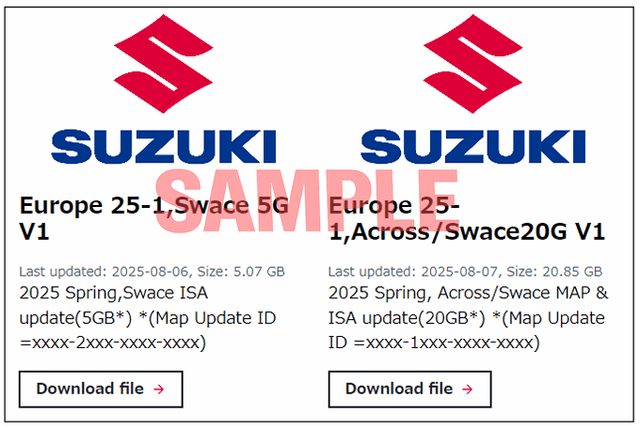
Rysunek 2: Kliknięcie przycisku „Pobierz plik” spowoduje otwarcie wyskakującego ekranu do pobrania aktualizacji mapy
4. Wprowadź informacje uzyskane z pojazdu Suzuki w Części 1
- Wpisz „Identyfikator aktualizacji mapy” w polu oznaczonym jako „Identyfikator aktualizacji mapy” (bez myślników)
- Wpisz „Kod serwisowy mapy” w polu oznaczonym jako „Kod serwisowy mapy”
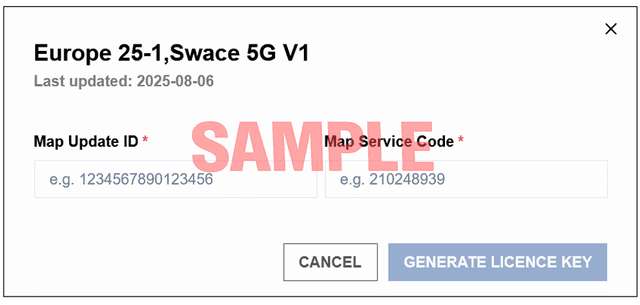
Rysunek 3: Początkowy ekran wprowadzania danych z pustymi polami
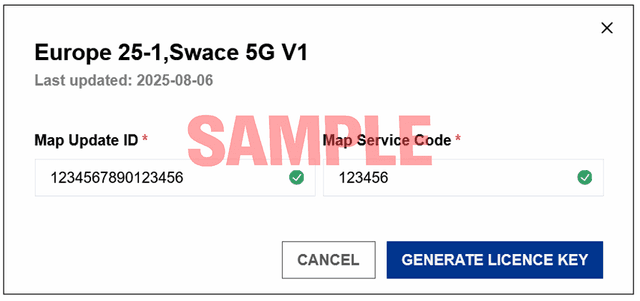
Rysunek 4: Po wprowadzeniu informacji otrzymanych w Części 1
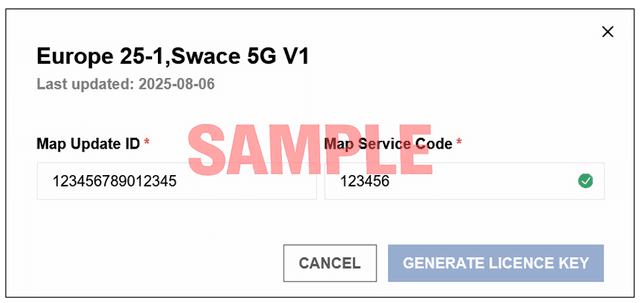
Rysunek 5: Nie będzie można wygenerować klucza licencyjnego, jeśli podano nieprawidłowe dane. W powyższym przypadku podano nieprawidłowy identyfikator aktualizacji mapy. Sprawdź, że wprowadzono prawidłowe informacje otrzymane w Części 1.
5. Kliknij „Wygeneruj klucz licencyjny”.
UDANE WYGENEROWANIE KLUCZA LICENCYJNEGO
- Portal wygeneruje nowy „Klucz licencyjny”.
- Skopiuj swój „Klucz licencyjny” w następujący sposób:
Skopiowanie do schowkaWybranie klucza licencyjnego, kliknięcie prawym przyciskiem myszy i kliknięcie „Kopiuj”, lub użycie wybranego skrótu klawiaturowego, takiego jak Control+C lub Command-CKliknięcie przycisku „Kopiuj”Fizyczne zapisanie klucza
Będziesz potrzebować „Klucza licencyjnego” podczas kolejnego kroku. Sprawdź, czy masz do niego dostęp do czasu ukończenia Części 3.
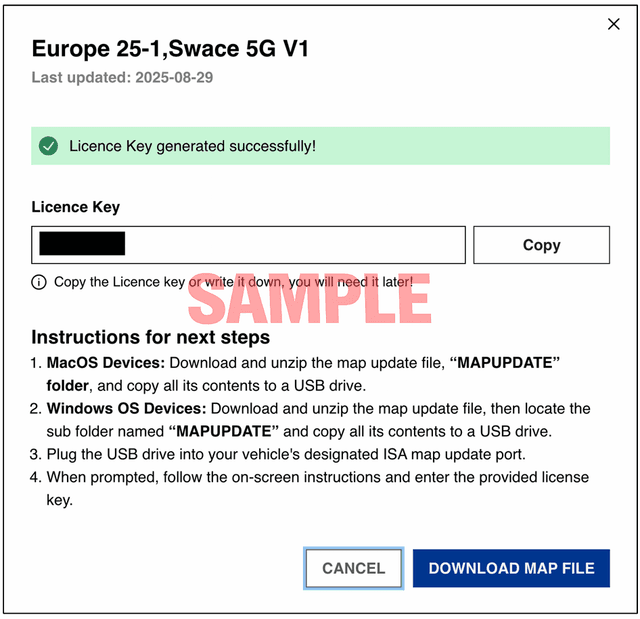
Rysunek 6: Udane wygenerowanie klucza licencyjnego
NIEUDANE WYGENEROWANIE KLIUCZA LICENCYJNEGO
Portal wyświetli komunikat o błędzie.
Może być kilka powodów, w tym:
- Nieprawidłowy „Identyfikator aktualizacji mapy” lub „Kod serwisowy mapy”
Potwierdź, że otrzymałeś prawidłowe informacje w Części 1. - Twój pojazd nie kwalifikuje się do wybranego typu mapy.
Potwierdź, że wybrałeś „Typ mapy” dotyczy Twojego pojazdu Suzuki. - Twój pojazd nie kwalifikuje się do bezpłatnej aktualizacji mapy.
Skontaktuj się z wybranym przez Ciebie dealerem Suzuki w celu ustalenia uprawnień do bezpłatnej aktualizacji mapy. - Problemy związane z połączeniem sieciowym.
Sprawdź, czy Twoje środowisko sieciowe działa zgodnie z oczekiwaniami i nie blokuje niczego, co mogłoby uniemożliwić prawidłowe działanie portalu. - Problemy związane z portalem lub serwerem.
Skontaktuj się z wybranym przez Ciebie dealerem Suzuki.
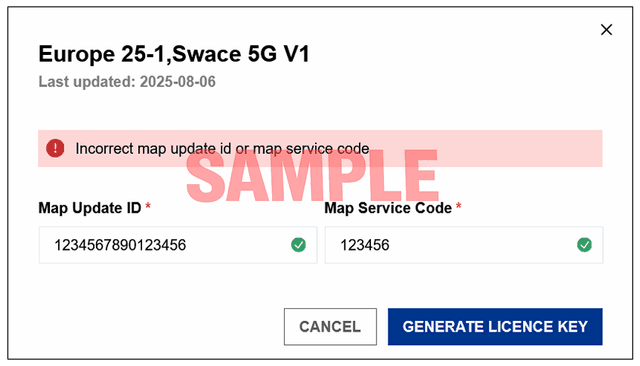
Rysunek 7: Nieudane wygenerowanie klucza licencyjnego
6. Teraz możesz kliknąć przycisk „Pobierz plik mapy”, aby rozpocząć pobieranie pliku aktualizacji mapy.
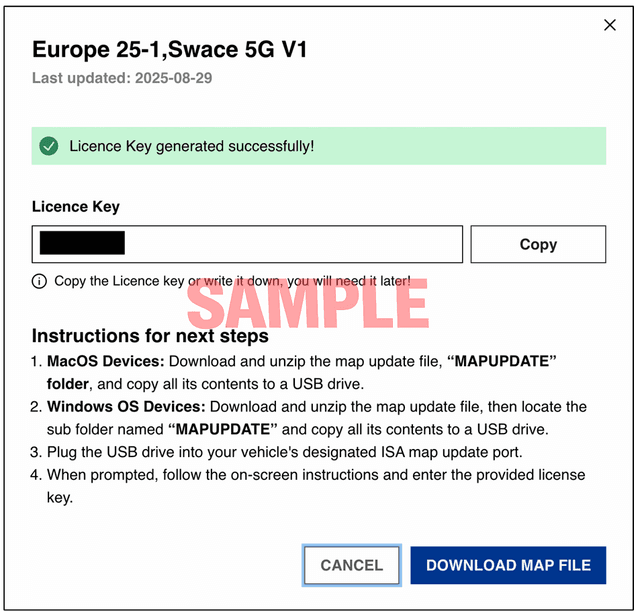
Rysunek 8: Pobierz plik aktualizacji mapy, który jest udostępniany jako pojedynczy plik ZIP.
7. Po zakończeniu pobierania włóż urządzenie pamięci USB do portu USB urządzenia.
Sprawdź, czy pamięć ma odpowiednią ilość wolnego miejsca w zależności od typu mapy. Zalecamy użycie pustego urządzenia pamięci USB z:
- Puste urządzenie pamięci masowej sformatowane jako FAT32
- 32GB pamięci
W zależności od kompatybilności złącza USB urządzenia i portu pojazdu Suzuki może być potrzebny adapter.
8. Rozpakuj plik aktualizacji mapy, który pobrałeś w Kroku 6 i postępuj zgodnie ze wskazówkami podanymi dla Kroku 9 LUB Kroku 10 (w zależności od systemu operacyjnego urządzenia).
9. Urządzenia MacOS: Skopiuj rozpakowany plik aktualizacji mapy, folder „MAPUPDATE”, i całą jego zawartość bezpośrednio do urządzenia pamięci USB.

Rysunek 9: Przykład pobranego skompresowanego pliku aktualizacji mapy na urządzeniu MacOS.

Rysunek 10: Przykład rozpakowanego pliku aktualizacji mapy na urządzeniu MacOS; folder „MAPUPDATE” jako folder najwyższego poziomu.
10. Urządzenia z systemem operacyjnym Windows: Po rozpakowaniu pliku z aktualizacją mapy system operacyjny Windows utworzy folder najwyższego poziomu o nazwie odpowiadającej nazwie pliku Zip, otwórz folder najwyższego poziomu i zlokalizuj podfolder o nazwie „MAPUPDATE”, a następnie skopiuj folder MAPUPDATE oraz całą jego zawartość bezpośrednio do urządzenia pamięci USB.
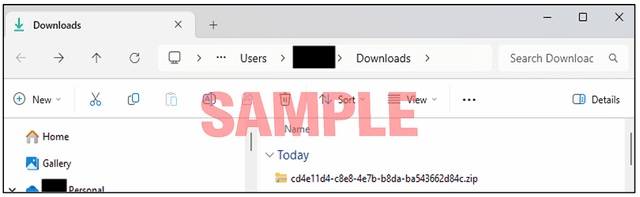
Rysunek 11: Przykład pobranego skompresowanego pliku aktualizacji mapy na urządzeniu z systemem operacyjnym Windows.
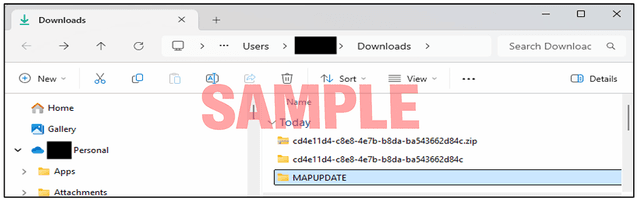
Rysunek 12: Przykład rozpakowanego pliku aktualizacji mapy na urządzeniu z systemem operacyjnym Windows; folder „MAPUPDATE” jako podfolder.
11. Odłącz urządzenie pamięci USB po zakończeniu kopiowania.
CZĘŚĆ 3: ZAINSTALUJ AKTUALIZACJĘ MAPY W POJEŹDZIE
Ten krok jest wykonywany za pomocą napędu USB zawierającego plik aktualizacji mapy i klucz licencyjny uzyskany z portalu aktualizacji map Suzuki ISA dla pojazdów niepołączonych w Części 2 oraz systemu multimedialnego pojazdu Suzuki.
Mocno naciśnij pedał hamulca, a następnie naciśnij przycisk zasilania POWER. Pojawi się wskaźnik READY (GOTOWY).

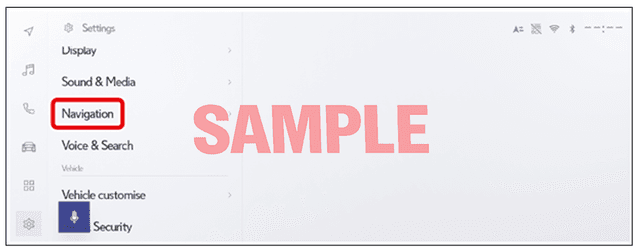
1. Wybierz ikonę ustawień i wybierz „Nawigacja”.
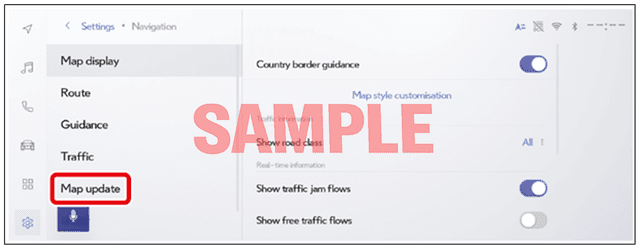
2. Wybierz „Aktualizacja mapy”.
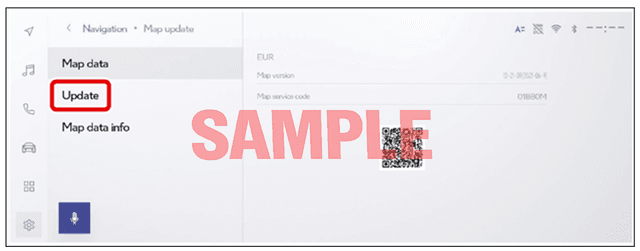
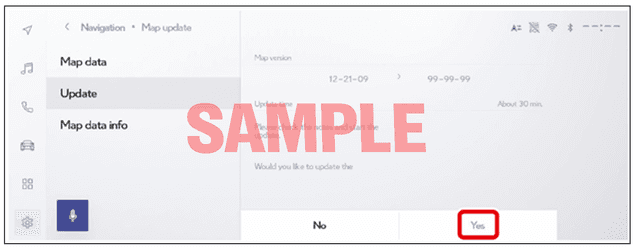
3. Podłącz urządzenie pamięci USB zawierające rozpakowany plik aktualizacji mapy i wybierz „Aktualizuj”.
4. Wybierz „Tak”, aby przejść do ekranu, na którym można potwierdzić wersję.
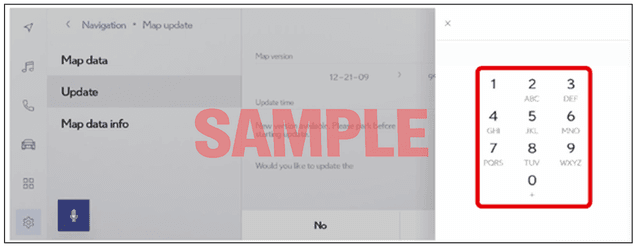
5. Wpisz numer klucza licencyjnego.
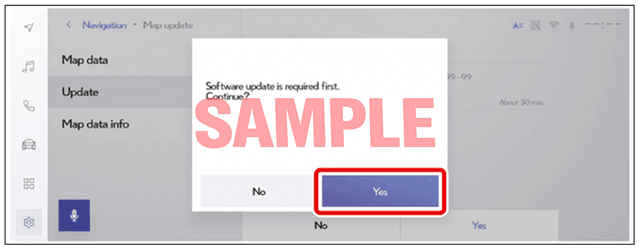
- Podczas instalacji najnowszej wersji:
Wybierz „Tak”, gdy pojawi się powiadomienie wskazujące, że konieczna jest aktualizacja oprogramowania.
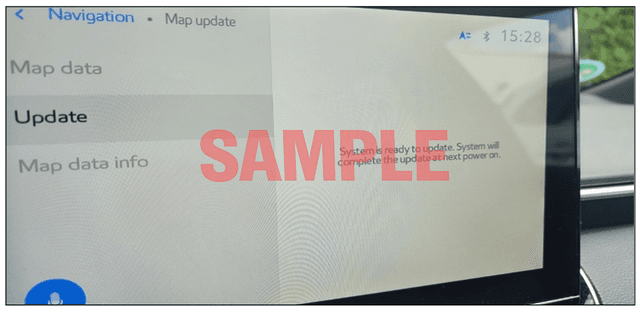
6. Wyłącz pojazd, naciskając przycisk zasilania POWER.
7. Włącz pojazd, naciskając mocno pedał hamulca, a następnie ponownie naciskając przycisk POWER.
8. Rozpocznie się aktualizacja mapy ISA.
9. Poczekaj, aż aktualizacja mapy zostanie zakończona.
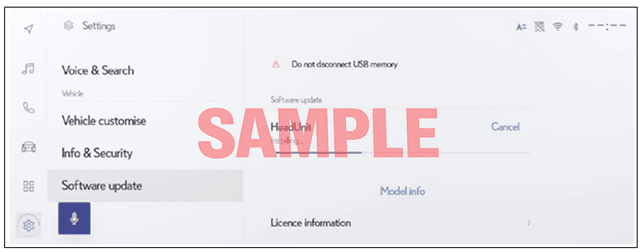
10. Po zakończeniu aktualizacji mapy wyłącz zapłon, naciskając przycisk POWER, a następnie przejdź do układu aktywnego tempomatu (ACC).
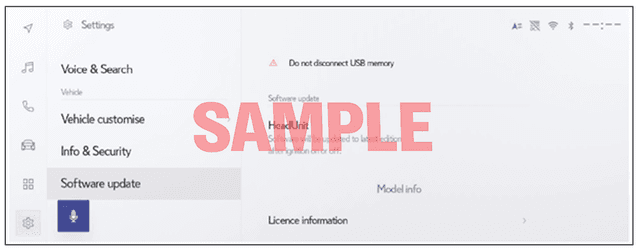
Gdy zainstalowano już najnowszą wersję:
Po wyświetleniu poniższego ekranu wyłącz zapłon, naciskając przycisk POWER, a następnie przejdź do układu aktywnego tempomatu (ACC).
11. Po uruchomieniu wybierz przycisk mapy i poczekaj, aż ekran zmieni się na poniższy.
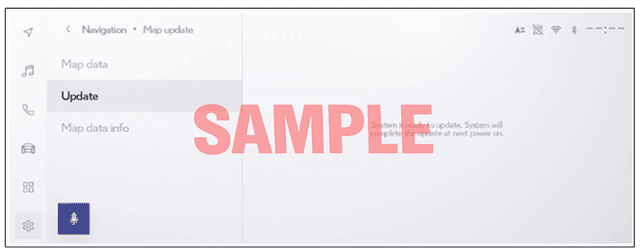
Podczas instalacji najnowszej wersji:
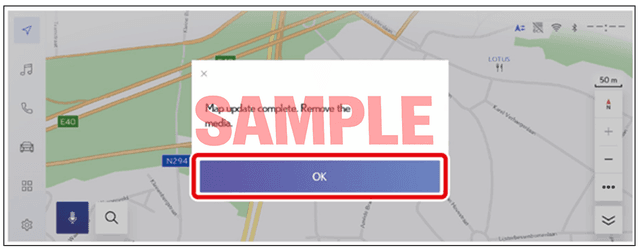
Po wyświetleniu poniższego ekranu wybierz „OK”.
Nie wyjmuj urządzenia pamięci USB, dopóki aktualizacja mapy się nie zakończy.
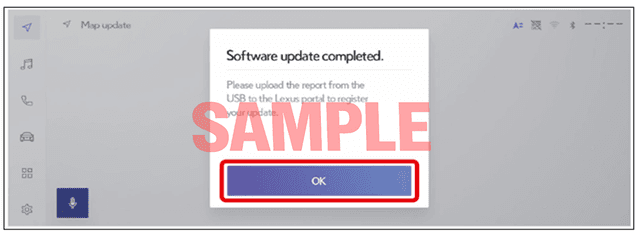
12. Wybierz „OK” i odłącz urządzenie pamięci USB.