
Suzuki ISA Kartenaktualisierungsportal für nicht vernetzte Fahrzeuge
Laden Sie die neuesten ISA-Kartenupdates für Ihr Multimediasystem herunter und installieren Sie sie
END-TO-END KUNDENPORTAL
Übersicht über das Verfahren zur Kartenaktualisierung
| Schritt | Artikel | Outline |
| Schritt ① | 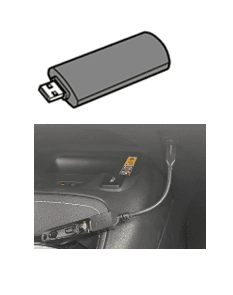 | Bereiten Sie das USB-Speichermedium vor, um die neuen Kartendaten für das Update zu kopieren. (Die Europa-ISA-Karte benötigt 5 GB. Die eingebettete Europakarte benötigt 25 GB) Hinweis: Je nach Fahrzeug und USB-Speichermedium benötigen Sie möglicherweise ein Adapterkabel. Der Suzuki Swace ist zum Beispiel nur mit USB-Anschlüssen vom Typ C ausgestattet. Sie benötigen ein Adapterkabel von USB Typ C auf USB Typ A, wenn Ihr USB-Speichermedium den Typ A hat. Die USB-Anforderungen sind wie folgt:
|
| Schritt ② | 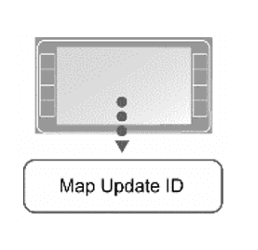 | Überprüfen Sie die „Kartenaktualisierungs-ID“ und den „Servicecode für Karten“.
|
| Schritt ③ | 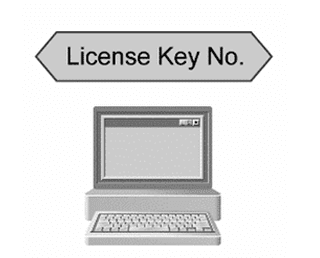 | Der PC wird verwendet, um über das Internet auf das Portal https://www.suzuki-isa-map-update.com/ zuzugreifen. Wählen Sie die gewünschte Karte aus, um Kartendaten auf den USB-Stick herunterzuladen, und geben Sie die „Kartenaktualisierungs-ID“ und den „Servicecode für Karten“ ein. Es wird eine „Lizenzschlüsselnummer“ generiert; notieren Sie sich bitte die auf dem Bildschirm angezeigte „Lizenzschlüsselnummer“. Klicken Sie auf „Karten-Datei herunterladen“, um den Kartendownload zu starten. |
| Schritt ④ | 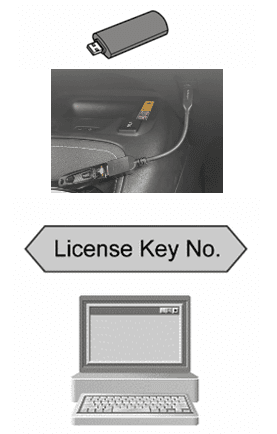 | Stecken Sie das USB-Speichermedium ein, geben Sie die „Lizenzschlüsselnummer“ ein, und die Kartenaktualisierung wird gestartet. |
TEIL 1: BENÖTIGTE INFORMATIONEN VORBEREITEN
Dieser Schritt wird mit dem Multimediasystem Ihres Suzuki-Fahrzeugs durchgeführt.
So rufen Sie die Kartenaktualisierungs-ID ab
1. Wählen Sie „Navigation“ aus.
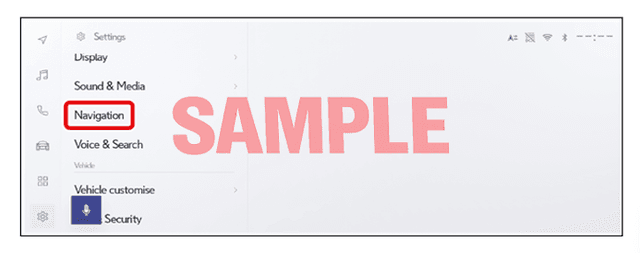
2. Wählen Sie „Kartenaktualisierung“ aus.
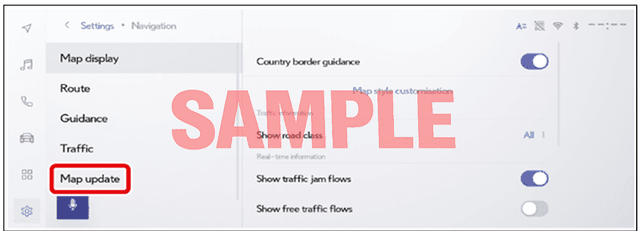
3. Wählen Sie „Kartendateninformationen“ aus und sehen Sie sich die „Kartenaktualisierungs-ID“ an.
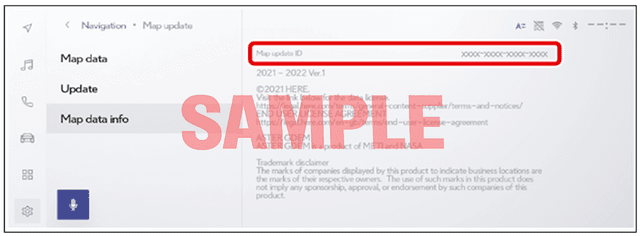
• Notieren Sie sich die „Kartenaktualisierungs-ID“, da diese für Teil 2 erforderlich ist. Wenn „Kartenaktualisierungs-ID“ = xxxx-1xxx-xxxx-xxxx, wählen Sie bitte nur den 20-GB-Kartentyp aus und laden Sie diesen herunter. Wenn „Kartenaktualisierungs-ID“ = xxxx-2xxx-xxxx-xxxx, wählen Sie bitte nur den 5-GB-Kartentyp aus und laden Sie diesen herunter.
So rufen Sie den Servicecode für Karten ab
1. Wählen Sie „Navigation“ aus.
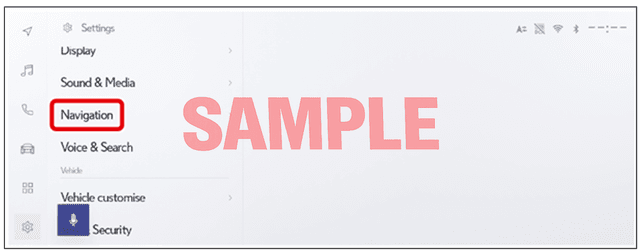
2. Wählen Sie „Kartenaktualisierung“ aus.
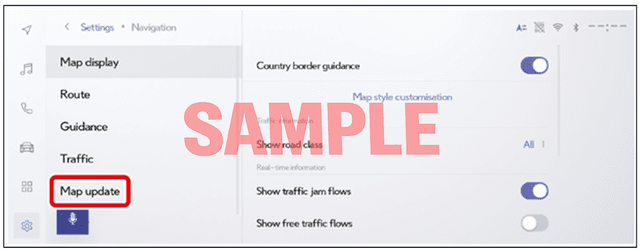
3. Sehen Sie sich auf dem angezeigten Bildschirm mit den Kartendaten den „Servicecode für Karten“ an.
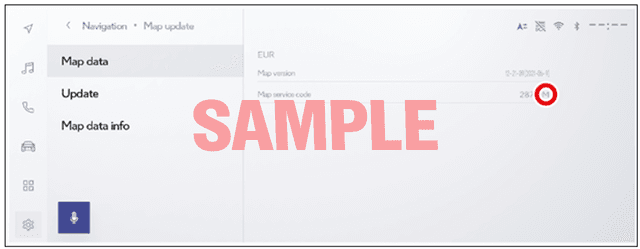
Die letzte Ziffer des Service-Codes gibt an, welche Methode zur Kartenaktualisierung verwendet werden soll. Bitte vergewissern Sie sich, dass die letzte Stelle „M“ lautet, um den kostenlosen Zeitraum zu nutzen (M: Kostenlose Methode, Y: Bezahlte Methode).
TEIL 2: UPDATE HERUNTERLADEN & USB VORBEREITEN
Dieser Schritt wird über das Suzuki ISA Kartenaktualisierungsportal für nicht vernetzte Fahrzeuge und die Informationen, die Sie von Ihrem Suzuki-Fahrzeug bei Teil 1 erhalten haben, abgeschlossen.
1. Navigieren Sie zum Suzuki ISA Kartenaktualisierungsportal für nicht vernetzte Fahrzeuge unter https://www.suzuki-isa-map-update.com/
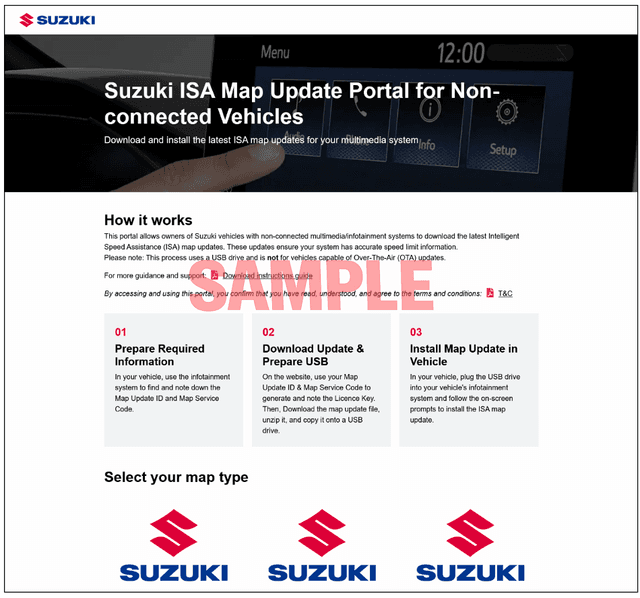
Abbildung 1: Startseite des Suzuki ISA Kartenaktualisierungsportals für nicht vernetzte Fahrzeuge
2. Scrollen Sie nach unten zu dem Abschnitt mit dem Titel „Wählen Sie Ihren Kartentyp“
3. Wählen Sie den Kartentyp, der für Ihr Fahrzeug geeignet ist, und klicken Sie auf „Datei herunterladen“
- ~5 GB ISA-Update-Datei, wenn die 5. (fünfte) Ziffer Ihrer Kartenaktualisierungs-ID eine 2 ist (links im Bild unten)
- ~20 GB ISA-Update-Datei, wenn die 5. (fünfte) Ziffer Ihrer Kartenaktualisierungs-ID eine 1 ist (rechts im Bild unten)
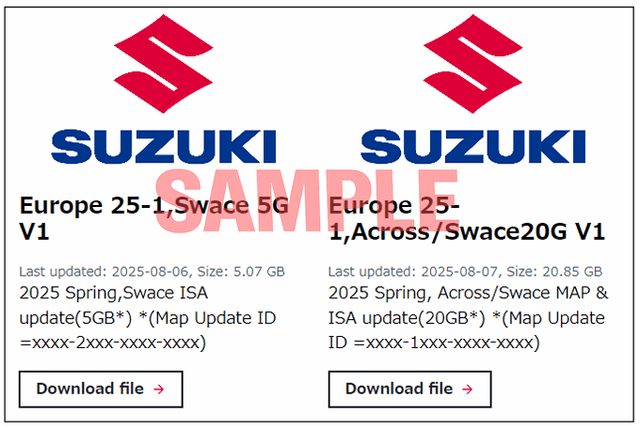
Abbildung 2: Das Klicken auf die Schaltflächen „Datei herunterladen“ öffnet ein Popup-Fenster zum Herunterladen Ihrer Kartenaktualisierung
4. Geben Sie die Informationen ein, die Sie von Ihrem Suzuki-Fahrzeug bei Teil 1 erhalten haben
- Geben Sie die „Kartenaktualisierungs-ID“ in das Eingabefeld ein, das mit „Kartenaktualisierungs-ID“ gekennzeichnet ist (keine Bindestriche einfügen)
- Geben Sie den „Servicecode für Karten“ in das Eingabefeld ein, das mit „Servicecode für Karten“ gekennzeichnet ist
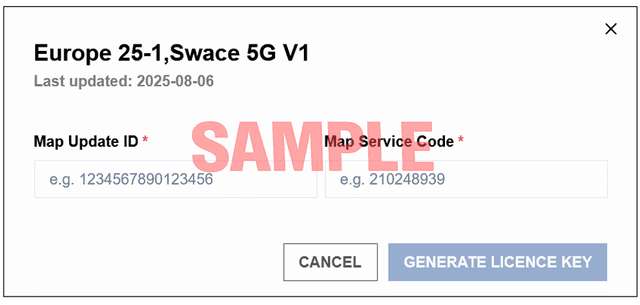
Abbildung 3: Startbildschirm mit leeren Eingabefeldern
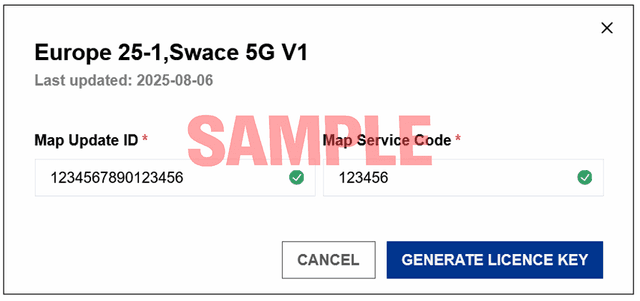
Abbildung 4: Nach Eingabe der in Teil 1 erhaltenen Informationen
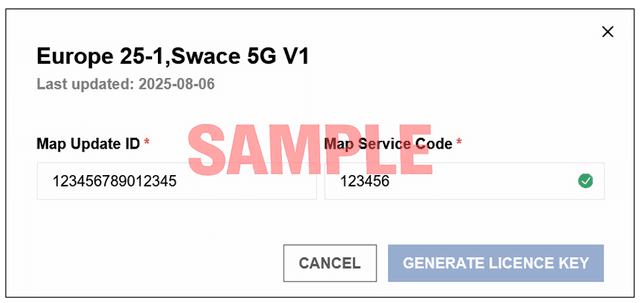
Abbildung 5: Bei einer ungültigen Eingabe können Sie keinen Lizenzschlüssel generieren. Im obigen Fall wurde eine ungültige Kartenaktualisierungs-ID angegeben. Bitte achten Sie darauf, dass Sie die in Teil 1 erhaltenen Informationen korrekt eingeben.
5. Klicken Sie auf „Lizenzschlüssel generieren“.
ERFOLGREICHE GENERIERUNG DES LIZENSCHLÜSSELS
- Das Portal wird erfolgreich einen neuen „Lizenzschlüssel“ generieren.
- Bitte kopieren Sie Ihren „Lizenzschlüssel“ auf eine der folgenden Weisen:
In die Zwischenablage kopierenDen Lizenzschlüssel durch Anklicken mit der rechten Maustaste auswählen und dann auf „Kopieren“ klicken oder den vorgesehenen Tastaturbefehl wie Strg + C oder Befehlstaste + C verwendenAuf die „Kopieren“-Schaltfläche klickenDen Lizenzschlüssel auf Papier aufschreiben
Sie benötigen Ihren „Lizenzschlüssel“ im nächsten Schritt. Stellen Sie sicher, dass Sie bis zum Abschluss von Teil 3 Zugriff darauf haben.
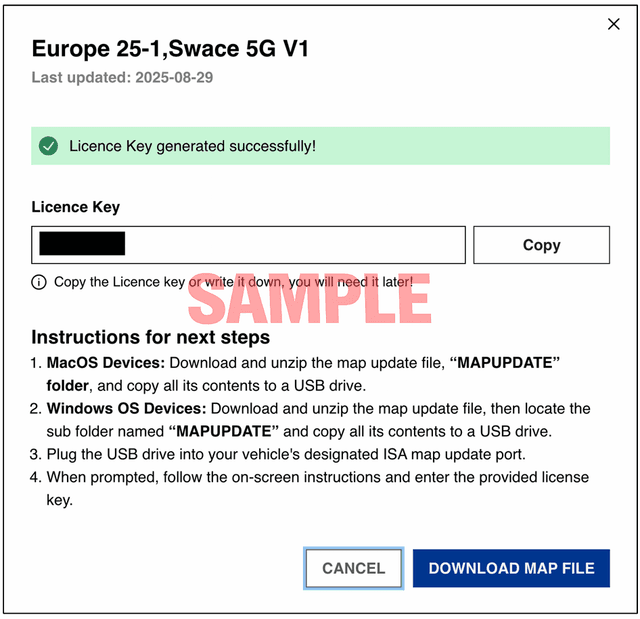
Abbildung 6: Erfolgreiche Generierung des Lizenzschlüssels
UNERFOLGREICHE GENERIERUNG DES LIZENSCHLÜSSELS
Das Portal wird eine Fehlermeldung anzeigen.
Dafür kann es mehrere Gründe geben, darunter:
- Falsche „Kartenaktualisierungs-ID“ oder falscher „Servicecode für Karten“
Bitte vergewissern Sie sich, dass Sie in Teil 1 die richtigen Informationen erhalten haben. - Ihr Fahrzeug ist für den von Ihnen ausgewählten Kartentyp nicht geeignet.
Bitte vergewissern Sie sich, dass Sie den für Ihr Suzuki-Fahrzeug geeigneten „Kartentyp“ ausgewählt haben. - Für Ihr Fahrzeug ist kein kostenloses Karten-Update verfügbar.
Bitte kontaktieren Sie Ihren bevorzugten Suzuki-Händler, um Informationen zur Verfügbarkeit von kostenlosen Kartenupdates zu erhalten. - Netzwerkverbindungsprobleme.
Bitte stellen Sie sicher, dass Ihre Netzwerkumgebung ordnungsgemäß funktioniert und keine Funktionen blockiert,die den ordnungsgemäßen Betrieb des Portals beeinträchtigen könnten. - Portal- oder serverbezogene Probleme.
Bitte kontaktieren Sie Ihren bevorzugten Suzuki-Händler.
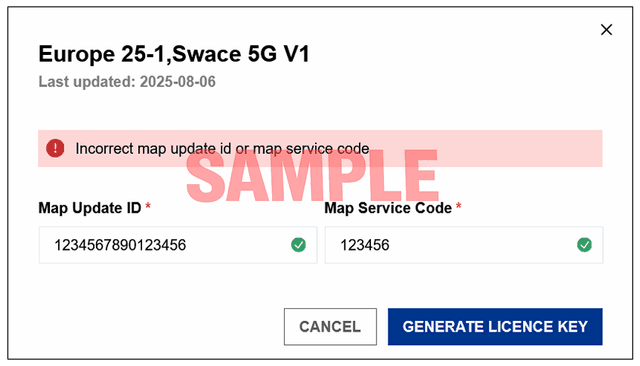
Abbildung 7: Unerfolgreiche Generierung des Lizenzschlüssels
6. Sie können jetzt auf die Schaltfläche „Kartendatei herunterladen“ klicken, um den Download Ihrer Kartenaktualisierungsdatei zu starten.
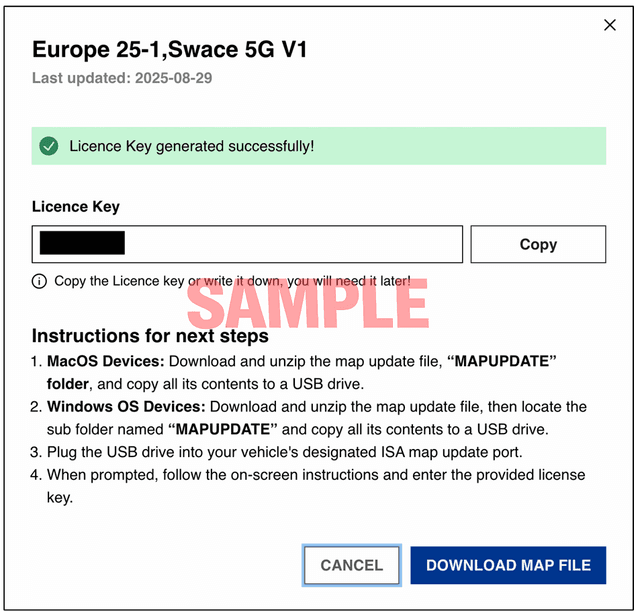
Abbildung 8: Laden Sie die Kartenaktualisierungsdatei herunter, die als einzelne ZIP-Datei bereitgestellt wird.
7. Nachdem der Download abgeschlossen ist, stecken Sie das USB-Speichermedium in den USB-Anschluss Ihres Geräts.
Bitte stellen Sie sicher, dass auf Ihrem Gerät je nach Kartentyp ausreichend Speicherplatz verfügbar ist. Wir empfehlen ein leeres USB-Speichermedium mit folgenden Eigenschaften:
- Leerer Speicher formatiert als FAT32
- 32 GB Speicher
Sie benötigen möglicherweise einen Adapter, abhängig von der Kompatibilität des USB-Anschlusses Ihres Geräts und des Anschlusses Ihres Suzuki-Fahrzeugs.
8. Entpacken Sie die Kartenupdate-Datei, die Sie bei Schritt 6 heruntergeladen haben, und folgen Sie entweder Schritt 9 ODER Schritt 10, je nach Betriebssystem Ihres Geräts.
9. Geräte mit Mac-Betriebssystem: Kopieren Sie die entpackte Kartenaktualisierungsdatei, den Ordner „KARTENAKTUALISIERUNG“ und alle seine Inhalte direkt auf das USB-Speichermedium.

Abbildung 9: Beispiel für eine heruntergeladene gezippte Kartenaktualisierungsdatei auf einem Gerät mit Mac-Betriebssystem.

Abbildung 10: Beispiel für die entpackte Kartenaktualisierungsdatei auf einem Gerät mit Mac-Betriebssystem; der Ordner „KARTENAKTUALISIERUNG“ als übergeordneter Ordner.
10. Geräte mit Windows-Betriebssystem: Wenn die Kartenaktualisierungsdatei entpackt ist, erstellt das Windows-Betriebssystem einen übergeordneten Ordner, der dem Namen der Zip-Datei entspricht. Öffnen Sie den übergeordneten Ordner und suchen Sie den Unterordner mit dem Namen „KARTENAKTUALISIERUNG“. Kopieren Sie dann den Ordner „KARTENAKTUALISIERUNG“ und alle seine Inhalte direkt auf das USB-Speichermedium.
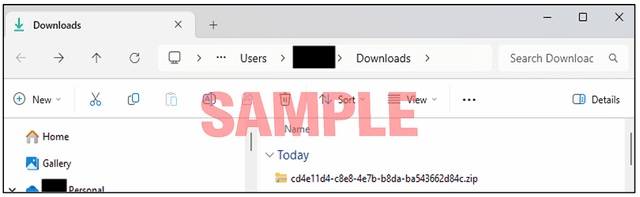
Abbildung 11: Beispiel für eine heruntergeladene gezippte Kartenaktualisierungsdatei auf einem Gerät mit Windows-Betriebssystem.
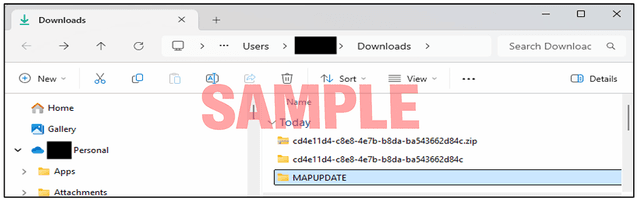
Abbildung 12: Beispiel für die entpackte Kartenaktualisierungsdatei auf einem Gerät mit Windows-Betriebssystem; der Ordner „KARTENAKTUALISIERUNG“ als Unterordner.
11. Trennen Sie das USB-Speichermedium, sobald das Kopieren abgeschlossen ist.
TEIL 3: DIE KARTENAKTUALISIERUNG IM FAHRZEUG DURCHFÜHREN
Dieser Schritt wird mit dem USB-Laufwerk durchgeführt, das die Kartenaktualisierungsdatei und den Lizenzschlüssel enthält, den Sie in Teil 2 über das Suzuki ISA Map Update Portal für nicht vernetzte Fahrzeuge erhalten haben, sowie mit dem Multimediasystem Ihres Suzuki-Fahrzeugs.
Treten Sie das Bremspedal fest durch und drücken Sie anschließend die POWER-Taste; daraufhin wird die untenstehende READY-Anzeige eingeblendet.

1. Wählen Sie das Symbol für Einstellungen und dann „Navigation“.
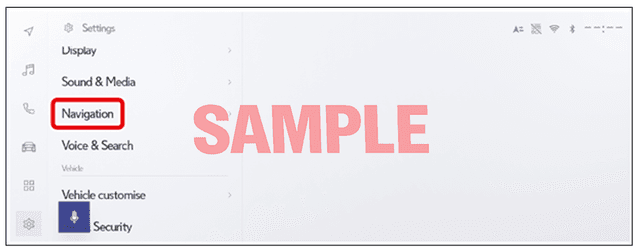
2. Wählen Sie „Kartenaktualisierung“ aus.
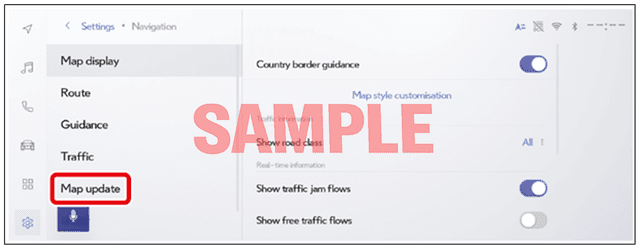
3. Schließen Sie das USB-Speichermedium an, das die entpackte Kartenaktualisierungsdatei enthält, und wählen Sie „Aktualisieren“.
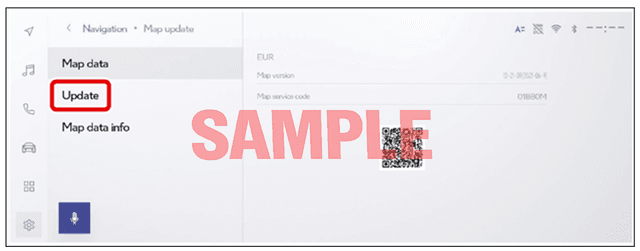
4. Wählen Sie „Ja“, um zu einem Bildschirm zu wechseln, auf dem die Version bestätigt werden kann.
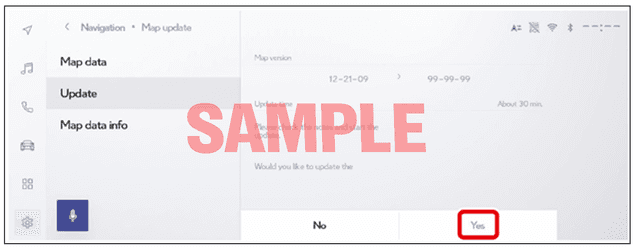
5. Geben Sie die Lizenzschlüsselnummer ein.
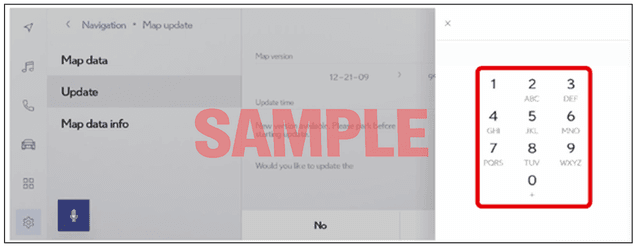
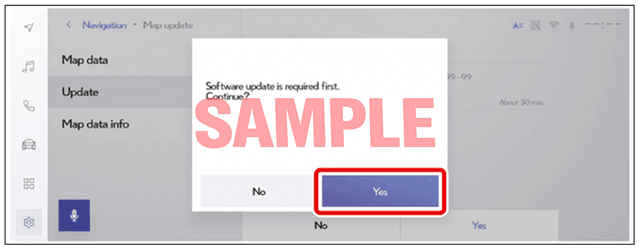
- Wenn Sie die neueste Version installieren:
Wählen Sie „Ja“, wenn eine Benachrichtigung angezeigt wird, dass ein Software-Update erforderlich ist.
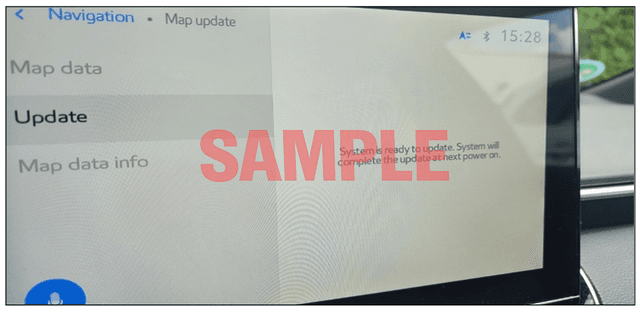
6. Schalten Sie Ihr Fahrzeug aus, indem Sie die POWER-Taste drücken.
7. Schalten Sie Ihr Fahrzeug ein, indem Sie das Bremspedal fest durchtreten und dann die POWER-Taste erneut drücken.
8. Die ISA-Kartenaktualisierung beginnt.
9. Warten Sie, bis die Kartenaktualisierung abgeschlossen ist.
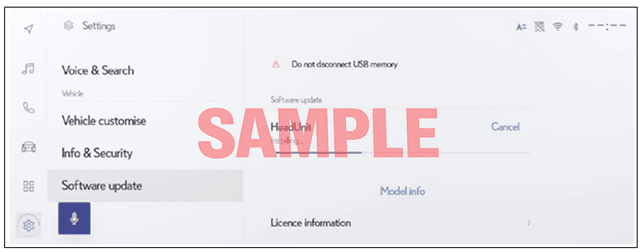
10. Nachdem die Kartenaktualisierung abgeschlossen ist, schalten Sie den Zündschalter aus, indem Sie die POWER-Taste drücken und dann auf Adaptive Cruise Control (ACC) umschalten.
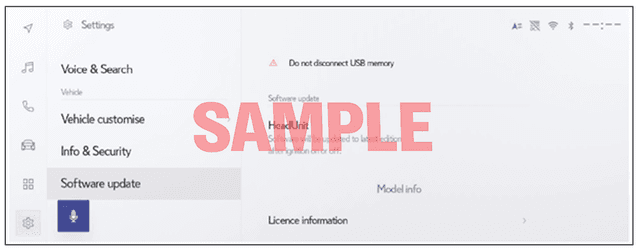
Wenn die neueste Version bereits installiert ist:
Schalten Sie den Zündschalter aus, indem Sie die POWER-Taste drücken und dann auf Adaptive Cruise Control (ACC) umschalten, nachdem der folgende Bildschirm angezeigt wird.
11. Wählen Sie nach dem Starten die Karten-Taste und warten Sie, bis der Bildschirm zum folgenden Bildschirm wechselt.
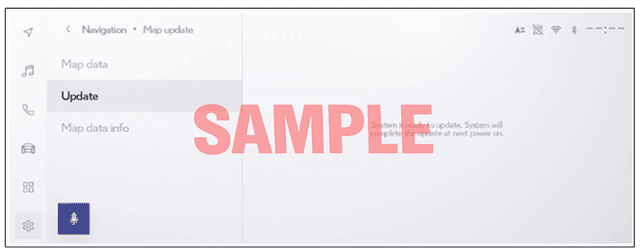
Wenn Sie die neueste Version installieren:
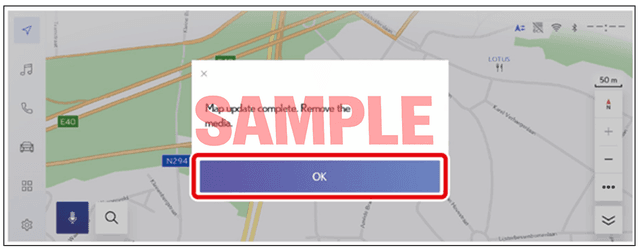
Wenn der folgende Bildschirm angezeigt wird, wählen Sie „OK“.
Entfernen Sie das USB-Speichermedium nicht, bis die Kartenaktualisierung abgeschlossen ist.
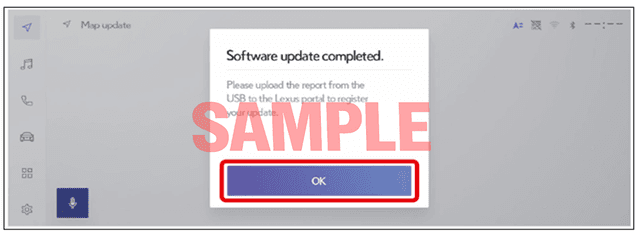
12. Wählen Sie „OK“ und trennen Sie das USB-Speichermedium.