
Suzuki ISA-portaal voor kaartupdates voor voertuigen zonder internetverbinding
Download en installeer de nieuwste ISA-kaartupdates voor uw multimediasysteem
EIND-TO-END KLANTENPORTAAL
Overzicht van de procedure voor kaartupdates
| Stap | Item | Overzicht |
| Stap ① | 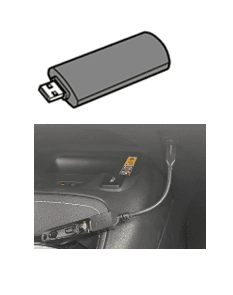 | Bereid de USB-stick voor om de nieuwe kaartgegevens voor de update te kopiëren. (De ISA-kaart voor Europa vereist 5 GB. De geïntegreerde kaart voor Europa vereist 25 GB) Opmerking: Afhankelijk van uw voertuig en uw USB-stick heeft u mogelijk een conversiekabel nodig. Bijvoorbeeld, de Suzuki Swace is uitsluitend uitgerust met USB Type-C‑poorten. U heeft een USB Type-C naar USB Type-A conversiekabel nodig als uw USB-stick Type-A is. De USB‑vereisten zijn als volgt:
|
| Stap ② | 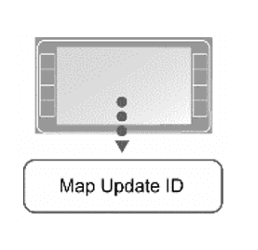 | Controleer de 'Kaartupdate-ID' en de 'Kaartdienstcode'.
|
| Stap ③ | 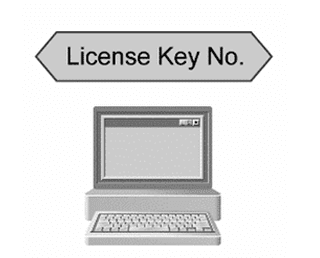 | De pc wordt gebruikt om via internet toegang te krijgen tot het portaalhttps://www.suzuki-isa-map-update.com/. Kies de gewenste kaart om de kaartgegevens naar de USB-stick te downloaden en voer de 'Kaartupdate-ID' en de 'Kaartdienstcode' in. Het 'Licentiesleutelnummer' wordt gegenereerd; zorg ervoor dat u het op het scherm weergegeven 'Licentiesleutelnummer' noteert. Klik op 'Kaartbestand downloaden' om de download van de kaart te starten. |
| Stap ④ | 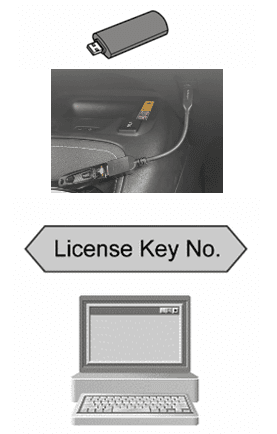 | Steek de USB-stick in de poort en voer het 'Licentiesleutelnummer' in. De kaartupdate start nu. |
DEEL 1: BENODIGDE GEGEVENS VOORBEREIDEN
Deze stap wordt uitgevoerd met het multimediasysteem van uw Suzuki-voertuig.
Hoe u de Kaartupdate-ID kunt opvragen
1. Selecteer 'Navigatie'.
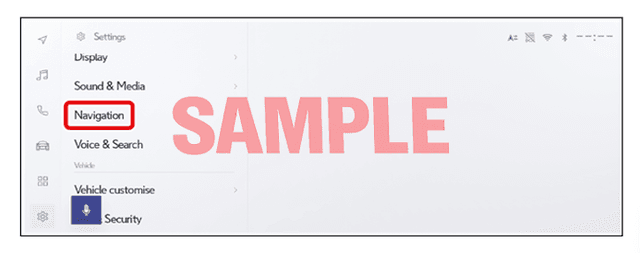
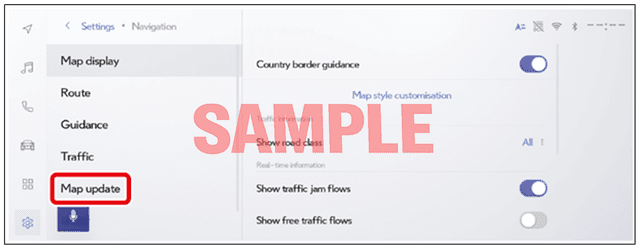
2. Selecteer 'Kaartupdate'.
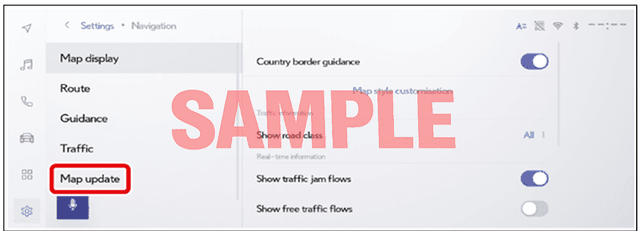
3. Selecteer 'Kaartgegevensinfo' en controleer de 'Kaartupdate-ID'.
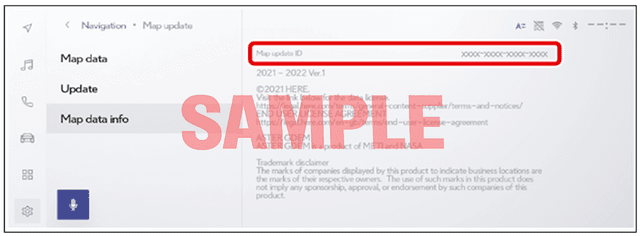
• Noteer de 'Kaartupdate-ID', aangezien deze nodig is voor deel 2. Als 'Kaartupdate-ID' = xxxx-1xxx-xxxx-xxxx, selecteer en download dan alleen het 20 GB-kaarttype. Als "Kaartupdate-ID" = xxxx-2xxx-xxxx-xxxx, selecteer en download dan alleen het 5GB-kaarttype.
Hoe u de Kaartdienstcode kunt opvragen
1. Selecteer 'Navigatie'.
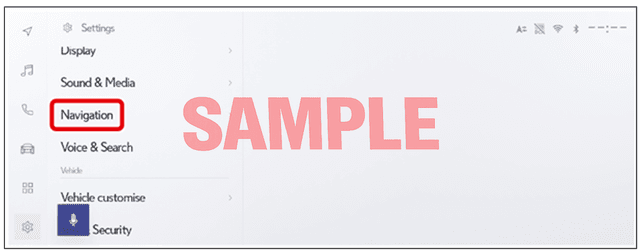
2. Selecteer 'Kaartupdate'.
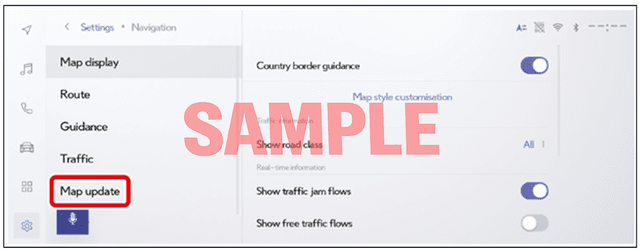
3. Controleer op het scherm met de weergegeven kaartgegevens de 'Kaartdienstcode'.
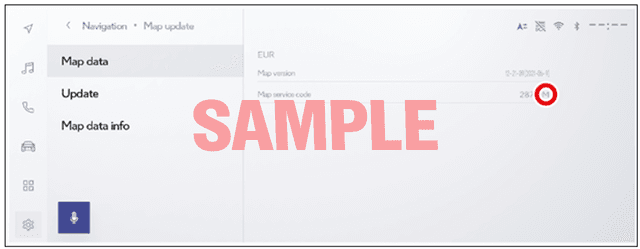
Het laatste cijfer van de dienstcode geeft de te gebruiken methode voor kaartupdates aan. Controleer of het laatste cijfer 'M' is voor de gratis periode (M: Gratis methode, Y: Betaalde methode).
DEEL 2: UPDATE DOWNLOADEN EN USB VOORBEREIDEN
Deze stap wordt uitgevoerd met het Suzuki ISA-portaal voor kaartupdates voor voertuigen zonder internetverbinding en de gegevens die u in deel 1 van uw Suzuki‑voertuig hebt verkregen.
1. Navigeer naar het Suzuki ISA-portaal voor kaartupdates voor voertuigen zonder internet op https://www.suzuki-isa-map-update.com/
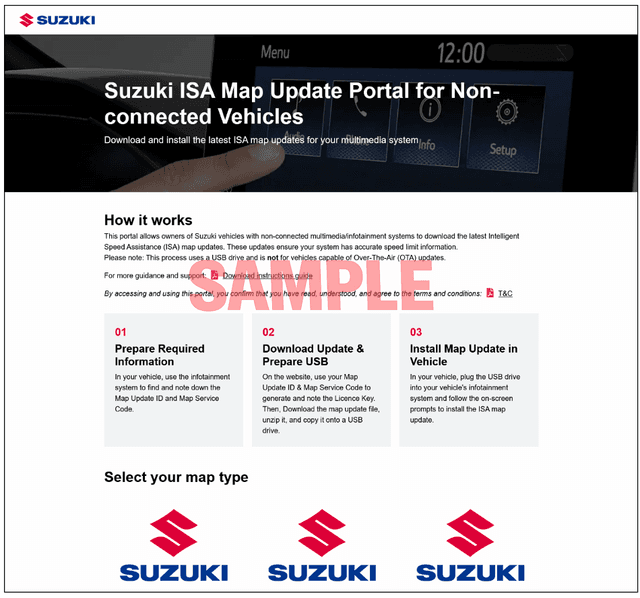
Afbeelding 1: Startpagina van het Suzuki ISA-portaal voor kaartupdates voor voertuigen zonder internetverbinding
2. Scroll naar beneden naar de sectie met de titel 'Selecteer uw kaarttype'
3. Kies het kaarttype dat geschikt is voor uw voertuig en klik op 'Bestand downloaden'
- ~5 GB ISA‑updatebestand als het 5e cijfer van uw Kaartupdate-ID 2 is (het linker cijfer in de onderstaande afbeelding)
- ~20 GB ISA‑updatebestand als het 5e cijfer van uw Kaartupdate-ID 1 is (het rechter cijfer in de onderstaande afbeelding)
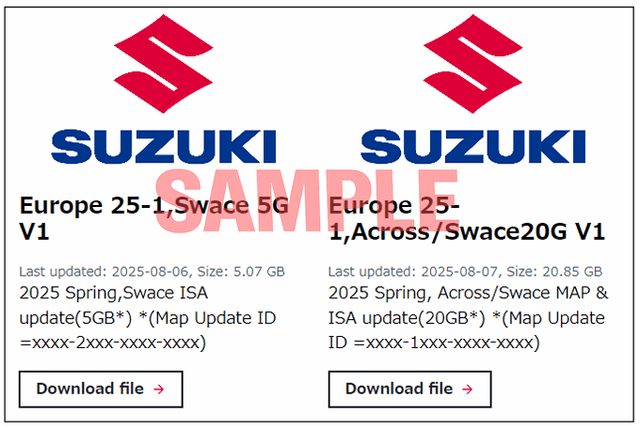
Afbeelding 2: Door op de knop 'Bestand downloaden' te klikken, wordt een pop-upvenster geopend om uw kaartupdate te downloaden
4. Voer de gegevens in die u heeft verkregen van uw Suzuki-voertuig bij deel 1
- Voer de 'Kaartupdate-ID' in het invoerveld in dat is gelabeld als 'Kaartupdate-ID' (geen koppeltekens invoegen)
- Voer 'Kaartdienstcode' in het invoerveld in dat is gelabeld als 'Kaartdienstcode'
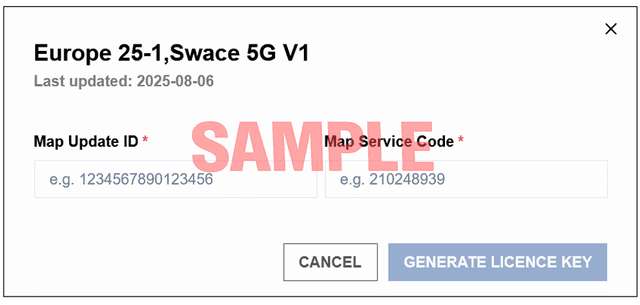
Afbeelding 3: Beginscherm voor invoer met lege velden
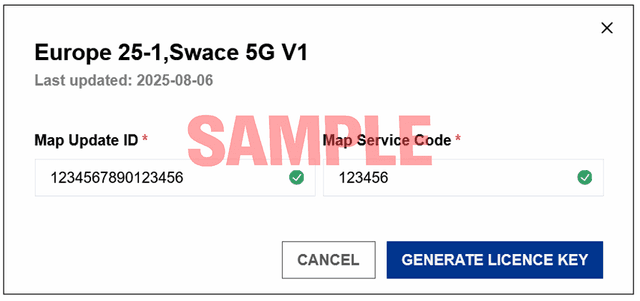
Afbeelding 4: Na het invoeren van de gegevens die u in deel 1 hebt ontvangen
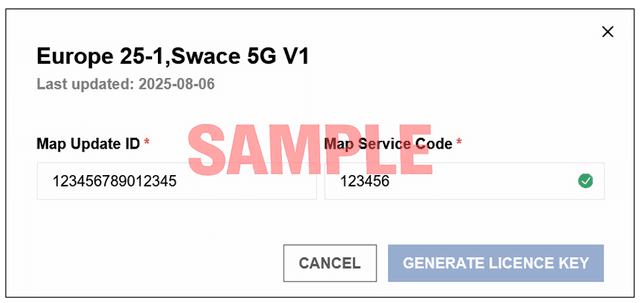
Afbeelding 5: U kunt geen licentiesleutel genereren als ongeldige gegevens worden ingevoerd. In het bovenstaande geval is een ongeldige kaartupdate-ID opgegeven. Bevestig dat u de juiste gegevens bij deel 1 hebt ontvangen.
5. Klik 'Licentiesleutel genereren'.
DE LICENTIESLEUTEL IS GEGENEREERD
- Het portaal genereert een nieuwe 'Licentiesleutel'.
- U kunt u uw 'Licentiesleutel' op de volgende manieren kopiëren:
Kopieer de sleutel naar het klembordKlik met de rechtermuisknop op de sleutel en selecteer Kopiëren, of gebruik de aangewezen sneltoetsen zoals Control+C of Command-CKlik op de knop 'Kopiëren'Noteer de sleutel
U heeft uw 'Licentiesleutel' nodig tijdens de volgende stap. Houd deze bij de hand totdat u deel 3 hebt afgerond.
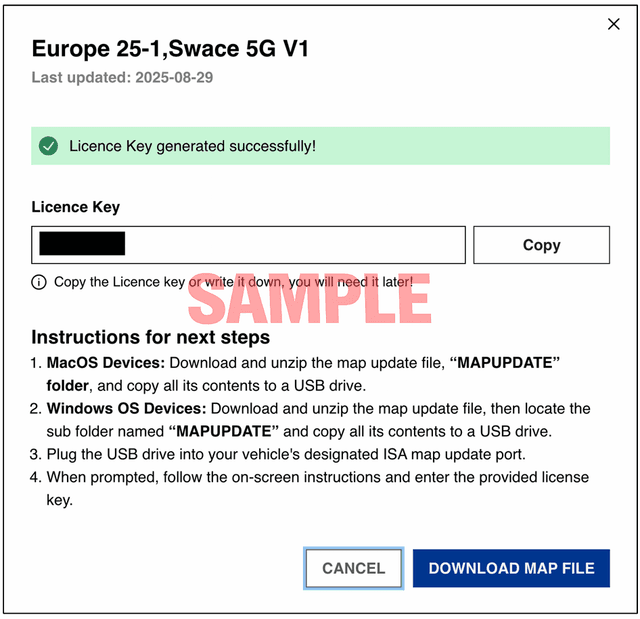
Afbeelding 6: De licentiesleutel is gegenereerd
DE LICENTIESLEUTEL KON NIET WORDEN GEGENEREERD
Het portaal geeft een foutmelding weer.
Er kunnen verschillende redenen zijn, waaronder:
- Onjuiste 'Kaartupdate-ID' of 'Kaartdienstcode'
Bevestig dat u de juiste gegevens bij deel 1 hebt ontvangen. - Uw voertuig komt niet in aanmerking voor het door u gekozen kaarttype.
Bevestig dat u het 'Kaarttype' hebt geselecteerd dat van toepassing is op uw Suzuki-voertuig. - Uw voertuig komt niet in aanmerking voor het kaarttype dat u hebt gekozen.
Neem contact op met de Suzuki-dealer van uw voorkeur hebt over de geschiktheid voor gratis kaartupdates. - Problemen met de netwerkverbinding.
Zorg ervoor dat uw netwerkomgeving correct werkt en niets blokkeert dat het portaal kan belemmeren. - Problemen met het portaal of de server.
Neem contact op met de Suzuki-dealer van uw voorkeur.
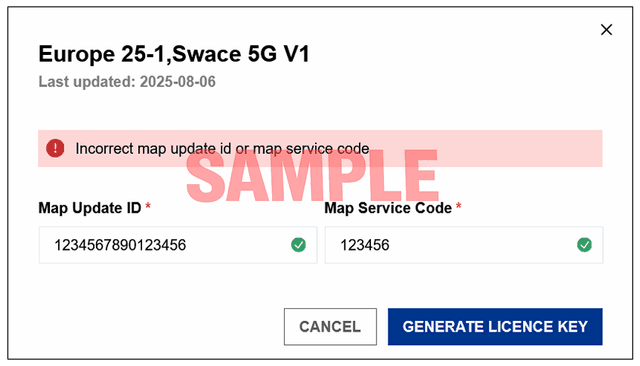
Afbeelding 7: De licentiesleutel kon niet worden gegenereerd
6. U kunt nu op de knop 'Kaartbestand downloaden' klikken om uw kaartupdatebestand te downloaden.
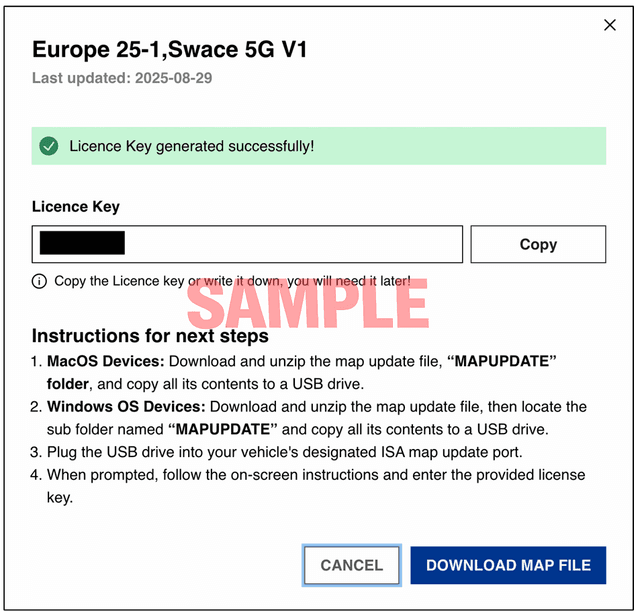
Afbeelding 8: Download het bestand met de kaartupdate, dat als één ZIP-bestand wordt aangeboden.
7. Nadat de download is voltooid, steekt u de USB-stick in de USB-poort van uw apparaat.
Zorg ervoor dat er op uw apparaat voldoende vrije opslagruimte beschikbaar is, afhankelijk van het type kaart. Wij raden een lege USB-stick aan met:
- Lege opslag geformatteerd als FAT32
- 32 GB aan geheugen
U heeft mogelijk een adapter nodig, afhankelijk van de compatibiliteit tussen de USB‑aansluiting van uw apparaat en de poort van uw Suzuki‑voertuig.
8. Pak het kaartupdatebestand uit dat u in stap 6 hebt gedownload en volg stap 9 OF stap 10, afhankelijk van het besturingssysteem van uw apparaat.
9. MacOS-apparaten: Kopieer het uitgepakte bestand met de kaartupdate, de map 'MAPUPDATE' en de volledige inhoud daarvan rechtstreeks naar de USB-stick.

Afbeelding 9: Voorbeeld van een gedownload gecomprimeerd kaartupdatebestand op een MacOS-apparaat.

Afbeelding 10: Voorbeeld van een uitgepakt kaartupdatebestand op een MacOS-apparaat; de map 'MAPUPDATE' als hoofdmap.
10. Windows OS-apparaten: Wanneer het kaartupdatebestand is uitgepakt, maakt het Windows OS een bovenliggende map aan met dezelfde naam als het zip-bestand. Open deze bovenliggende map, zoek de submap 'MAPUPDATE' en kopieer de MAPUPDATE-map met al zijn inhoud direct naar de USB-stick.
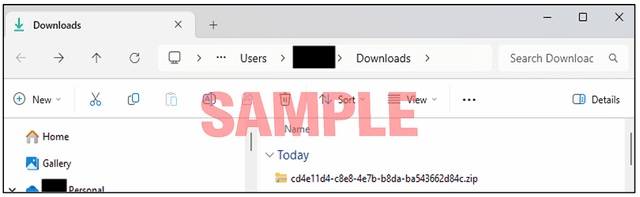
Afbeelding 11: Voorbeeld van een gedownload gecomprimeerd kaartupdatebestand op een Windows OS-apparaat.
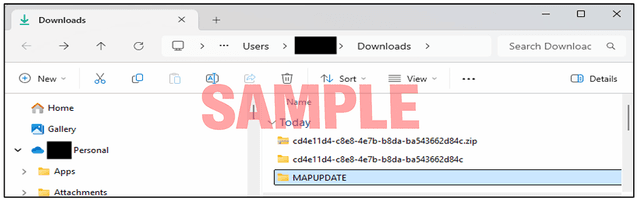
Afbeelding 12: Voorbeeld van een uitgepakt kaartupdatebestand op een Windows OS-apparaat; map 'MAPUPDATE' als submap.
11. Verwijder de USB-stick zodra het kopiëren is voltooid.
DEEL 3: DE KAARTUPDATE UITVOEREN OP HET VOERTUIG
Deze stap wordt uitgevoerd met de USB-stick die het kaartupdatebestand en de licentiesleutel bevat die u in deel 2 van het Suzuki ISA‑portaal voor kaartupdates voor voertuigen zonder internetverbinding hebt verkregen. Daarnaast wordt het multimediasysteem van uw Suzuki‑voertuig gebruikt.
Trap het rempedaal stevig in en druk vervolgens op de AAN/UIT‑knop; de onderstaande KLAAR‑indicator wordt daarna weergegeven.

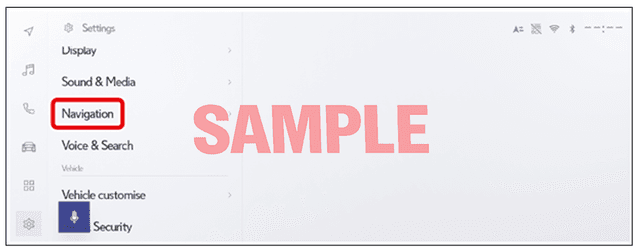
1. Selecteer het instellingenpictogram en selecteer 'Navigatie'.
2. Selecteer 'Kaartupdate'.
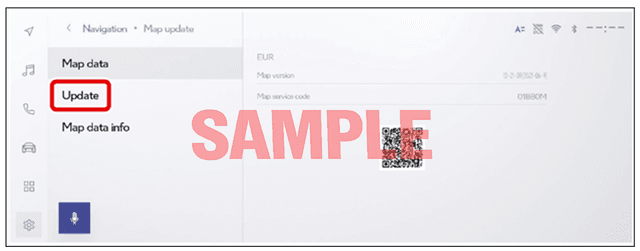
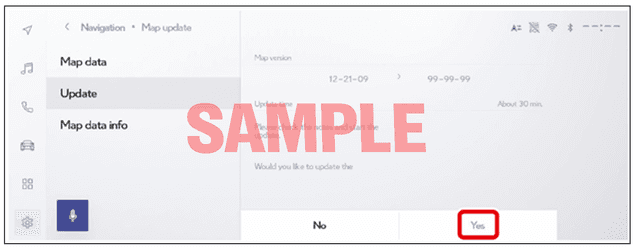
3. Steek de USB-stick met het uitgepakte kaartupdatebestand in de poort en selecteer 'Updaten'.
4. Selecteer 'Ja' om over te schakelen naar een scherm waarin de versie kan worden bevestigd.
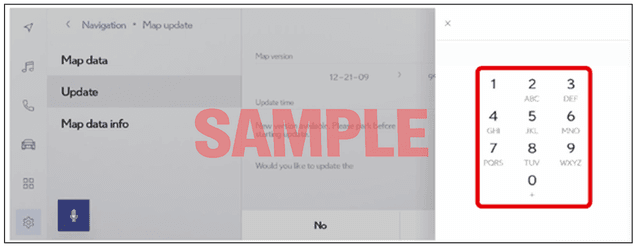
5. Voer het licentiesleutelnummmer in.
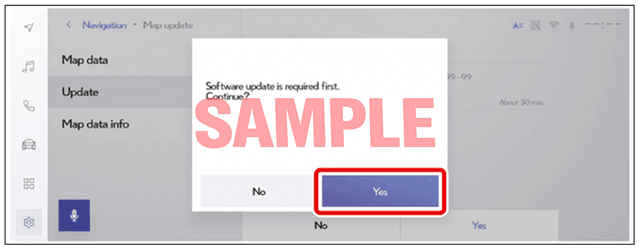
- Bij het installeren van de nieuwste versie:
Selecteer 'Ja' wanneer een melding verschijnt dat een software-update nodig is.
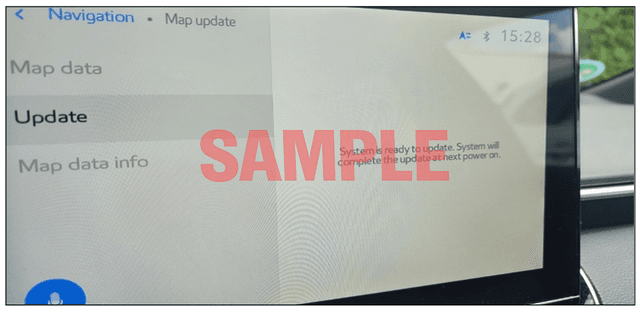
6. Zet uw voertuig uit door op de AAN/UIT-knop te drukken.
7. Zet uw voertuig aan door het rempedaal stevig in te trappen en vervolgens op de AAN/UIT‑knop te drukken.
8. De ISA-kaartupdate begint.
9. Wacht totdat de kaartupdate is voltooid.
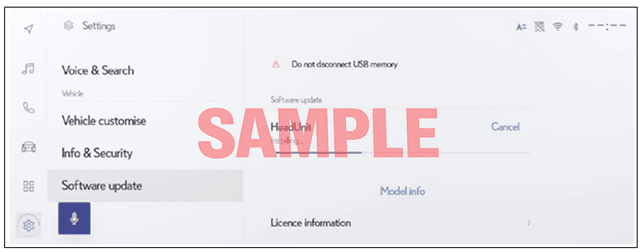
10. Zet na voltooiing van de kaartupdate de contactsleutel uit door op de AAN/UIT‑knop te drukken en vervolgens naar Adaptieve Cruise Control (ACC) te schakelen.
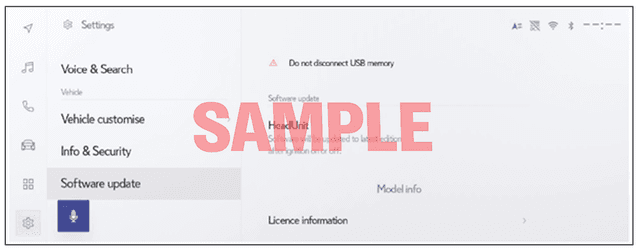
Wanneer de nieuwste versie al is geïnstalleerd:
Zet de contactsleutel uit door op de AAN/UIT‑knop te drukken en schakel vervolgens naar Adaptieve Cruise Control (ACC) zodra het volgende scherm wordt weergegeven.
11. Start het systeem op, selecteer de kaartknop en wacht totdat het scherm naar het onderstaande scherm overschakelt.
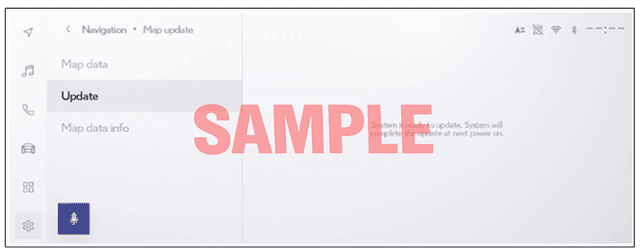
Bij het installeren van de nieuwste versie:
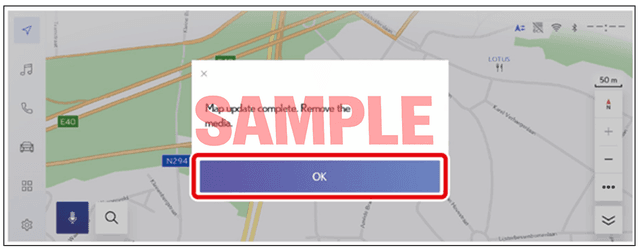
Wanneer het volgende scherm wordt weergegeven, selecteert u 'OK'.
Verwijder de USB-stick niet totdat de kaartupdate is voltooid.
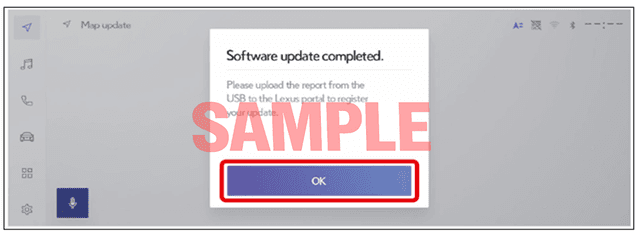
12. Selecteer 'OK' en verwijder de USB-stick.